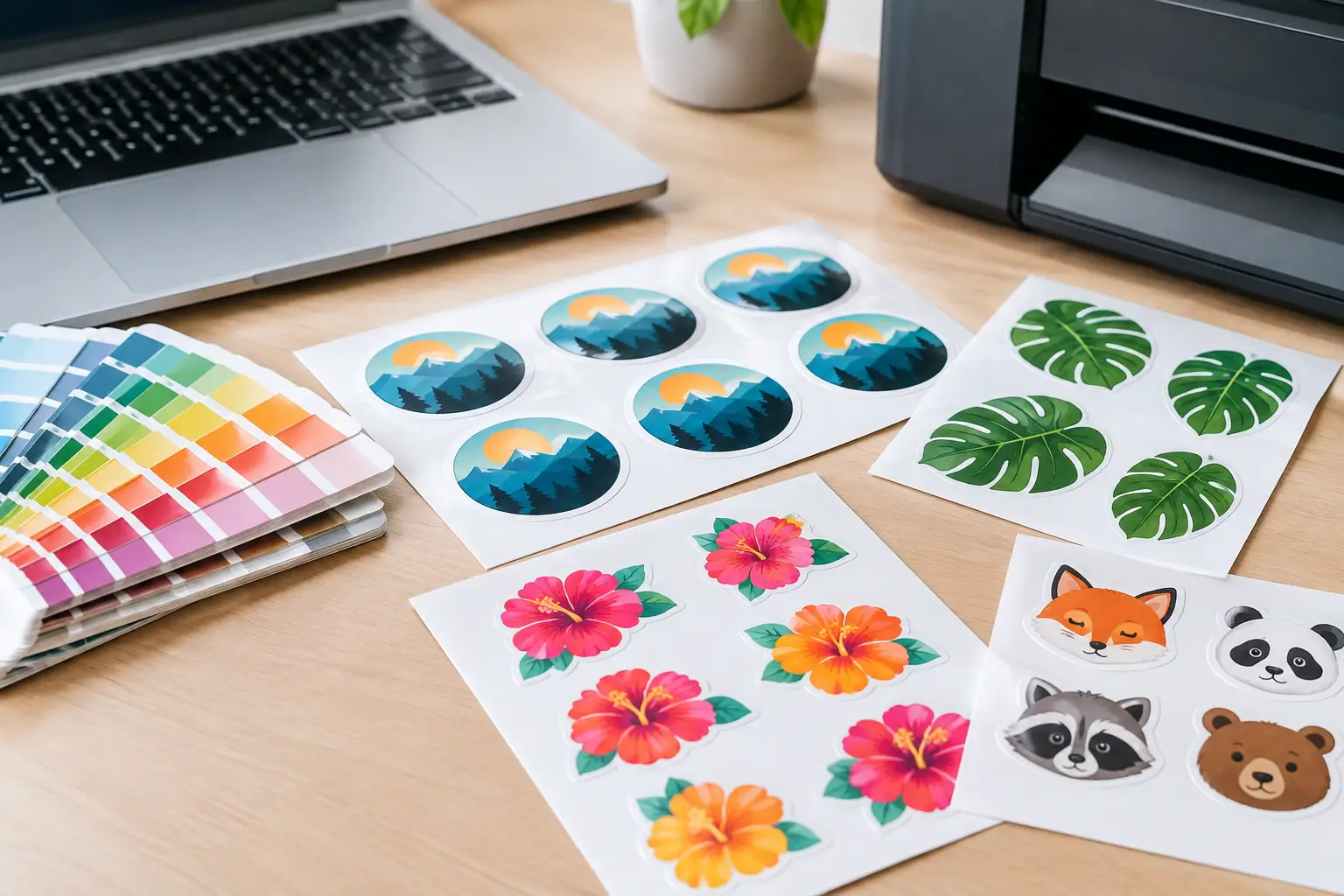
<p>Un logo flou, un texte qui bave ou un contour blanc inattendu : dans la plupart des cas, le problème ne vient pas du sticker, mais du visuel envoyé. Alors, quel fichier pour sticker faut-il préparer afin d’obtenir un marquage propre sur une voiture, une vitrine, un casque, un textile ou un support publicitaire ? Le bon choix dépend surtout de votre création, de sa taille finale et de la découpe souhaitée.</p>
<p>Pour un autocollant qui ressemble vraiment à votre idée, il faut anticiper trois points : le format du fichier, sa qualité d’image et les éléments techniques comme les fonds transparents ou les traits de découpe. Voici comment préparer votre projet sans mauvaise surprise.</p>
<h2>Quel fichier pour sticker offre le meilleur résultat ?</h2>
<p>Le format le plus fiable pour un sticker avec logo, texte ou formes précises est le fichier vectoriel. Il est construit à partir de tracés mathématiques, et non d’une grille de pixels. Résultat : votre visuel peut être agrandi ou réduit sans perdre en netteté. C’est le choix à privilégier pour un logo d’entreprise, un nom de club automobile, un lettrage de carrosserie ou un autocollant découpé à la forme.</p>
<p>Les formats vectoriels les plus courants sont PDF, AI, EPS et SVG. Un PDF est souvent le plus simple à transmettre, à condition qu’il contienne bien les éléments vectoriels et que les polices soient vectorisées. Un SVG convient particulièrement aux logos simples et aux illustrations destinées à être découpées. Les fichiers AI et EPS sont très utiles lorsqu’ils proviennent d’un graphiste ou d’un logiciel de création professionnel.</p>
<p>Un fichier image peut aussi convenir. Les formats PNG, TIFF et JPEG sont courants, mais ils demandent une vigilance particulière sur la résolution. Un PNG est pratique si votre visuel possède un fond transparent. Un TIFF conserve généralement une excellente qualité pour l’impression. Le JPEG peut être adapté à une photo, mais sa compression peut créer des défauts visibles, surtout sur les dégradés, les petits textes ou les contours.</p>
<p>Le format le moins conseillé reste la capture d’écran, l’image récupérée sur les réseaux sociaux ou une photo prise à la va-vite d’un logo imprimé. Ces fichiers paraissent corrects sur téléphone, puis révèlent leurs pixels dès qu’ils passent en grand format.</p>
<h2>Vectoriel ou image : le bon choix selon votre projet</h2>
<p>Un <a href="https://macemaycustom.fr/autocollants-entreprise.html">sticker publicitaire</a> n’a pas toujours les mêmes contraintes. Un logo monochrome pour une lunette arrière, un lettrage pour un utilitaire et une série d’autocollants illustrés ne se préparent pas de la même façon.</p>
<p>Le vectoriel est idéal lorsque la découpe suit la forme du motif. Par exemple, des lettres découpées une à une, un logo avec un contour net ou une silhouette mécanique demandent des tracés propres. Le plotter de découpe suit alors des lignes précises. Si le dessin est envoyé en basse définition, il faudra le retravailler ou le recréer avant fabrication.</p>
<p>L’image haute définition reste parfaitement adaptée pour une photo, un visuel avec beaucoup de détails, des textures ou des dégradés complexes. Pour un sticker imprimé puis découpé en carré, en rond, en rectangle ou avec un contour simple, un PNG ou un TIFF bien préparé donne un très bon résultat.</p>
<p>Le bon réflexe : si votre projet est un logo ou du texte, choisissez le vectoriel. S’il s’agit d’une photo ou d’une illustration détaillée, fournissez une image en haute définition à la taille d’impression prévue.</p>
<h3>La résolution : 300 dpi à la taille finale</h3>
<p>Pour une impression nette, visez 300 dpi à la dimension réelle du sticker. DPI signifie « points par pouce » : plus cette valeur est élevée, plus l’image contient de détails imprimables.</p>
<p>Prenons un exemple concret. Si vous souhaitez un autocollant de 10 x 10 cm, votre fichier doit être préparé pour 10 x 10 cm en 300 dpi. Agrandir une petite image de 3 cm à 10 cm ne crée pas de détails supplémentaires : cela étire seulement les pixels. Les contours deviennent flous et les textes perdent leur lisibilité.</p>
<p>Une résolution de 150 dpi peut convenir pour un grand visuel observé à distance, comme un marquage de vitrine. En revanche, pour des stickers de petite taille, des logos, des QR codes ou des textes fins, 300 dpi est la référence à retenir.</p>
<p>Si vous ne connaissez pas la résolution de votre fichier, regardez son poids avec prudence. Un fichier lourd n’est pas automatiquement de bonne qualité, mais un visuel de quelques dizaines de kilo-octets destiné à une impression de 20 cm mérite presque toujours une vérification.</p>
<h2>Fond transparent, fond blanc ou couleur de support ?</h2>
<p>Le fond est un détail qui change complètement le rendu final. Un PNG transparent permet d’imprimer uniquement le logo ou l’illustration, sans carré blanc autour. C’est souvent le meilleur choix pour un sticker destiné à suivre les lignes d’une carrosserie, à être posé sur une vitre ou à mettre en valeur un dessin.</p>
<p>Attention toutefois : transparent à l’écran ne veut pas forcément dire transparent à l’impression. Sur un support transparent, les couleurs peuvent paraître moins intenses, notamment sur une vitre ou une carrosserie sombre. L’impression d’un blanc de soutien peut alors être nécessaire pour conserver l’éclat du visuel. Cela se prépare selon le support, la couleur de fond et l’effet recherché.</p>
<p>Un fond blanc reste utile lorsque votre création contient des couleurs claires ou des détails fins. Il apporte du contraste et facilite la lecture. À l’inverse, un fond coloré doit être intégré au fichier si vous souhaitez qu’il fasse partie du sticker. Ne comptez pas sur la couleur de votre véhicule ou de votre support pour remplacer une zone graphique importante sans avoir testé le rendu.</p>
<h2>Préparer la découpe sans mauvaise surprise</h2>
<p>Un sticker peut être découpé en format standard - rond, carré, rectangle - ou suivre le contour de votre visuel. Dans le second cas, il faut prévoir une marge autour du motif. Cette bordure, souvent blanche ou transparente selon le projet, évite que la découpe ne passe trop près du dessin.</p>
<p>Pour une découpe à la forme, ne placez pas des éléments importants au bord du fichier. Un texte très proche du contour peut être fragilisé visuellement par une légère tolérance de découpe. Laissez une zone de sécurité d’au moins 2 à 3 mm autour des informations essentielles, davantage pour les grands formats.</p>
<p>Les traits trop fins sont également à surveiller. Une ligne élégante sur écran peut devenir difficile à imprimer ou à découper si elle est minuscule. Il en va de même pour les détails très serrés dans un logo. Simplifier légèrement un motif permet parfois un résultat plus lisible, plus durable et plus fidèle à l’esprit de départ.</p>
<h3>Textes et polices : évitez les substitutions</h3>
<p>Si votre sticker contient un nom, un slogan, une immatriculation décorative ou des coordonnées professionnelles, convertissez les polices en tracés dans un fichier vectoriel. Sans cela, une police non intégrée peut être remplacée par une autre lors de l’ouverture du fichier, et votre design change sans que vous vous en rendiez compte.</p>
<p>Sur un format image, vérifiez surtout la lisibilité à taille réelle. Un texte de quelques millimètres peut être lisible sur un écran zoomé, puis devenir trop petit une fois imprimé. Pour un véhicule professionnel, mieux vaut privilégier une information courte, contrastée et vue rapidement qu’un bloc de texte trop chargé.</p>
<h2>Les couleurs à prévoir pour l’impression</h2>
<p>Les écrans affichent les couleurs en RVB, tandis que l’impression utilise généralement le mode CMJN. Cette différence explique pourquoi un bleu électrique, un vert très vif ou un rouge fluorescent peuvent légèrement évoluer sur le support final.</p>
<p>Si la précision couleur est stratégique pour votre entreprise, votre club ou votre identité visuelle, fournissez les références exactes de vos couleurs lorsque vous les connaissez. Pour un logo existant, un fichier vectoriel avec ses teintes définies reste la solution la plus sûre. Pour un projet créatif, gardez en tête que la matière du sticker, sa finition et la couleur du support influencent aussi la perception.</p>
<p>Un visuel noir sur fond transparent, par exemple, ne produira pas le même effet sur une vitre, une carrosserie blanche ou un véhicule noir. C’est là que l’échange autour du projet prend tout son sens : le fichier est essentiel, mais son usage final l’est tout autant.</p>
<h2>Avant d’envoyer votre fichier : les vérifications utiles</h2>
<p>Avant validation, ouvrez votre visuel à 100 % et regardez les contours, les petits textes et les zones sombres. Vérifiez les dimensions en centimètres, pas seulement en pixels. Assurez-vous aussi que le fichier envoyé est bien la version finale, sans calque de brouillon, repère inutile ou arrière-plan accidentel.</p>
<p>Pour un projet simple, un PNG haute définition ou un PDF propre suffit souvent. Pour une série professionnelle, un marquage de véhicule, des stickers découpés ou un logo à reproduire avec précision, le PDF vectoriel reste la base la plus confortable. Chez Macemay Custom, un fichier clair permet de passer plus vite de votre idée à un sticker prêt à poser.</p>
<p>Votre meilleur fichier n’est pas forcément le plus compliqué : c’est celui qui correspond à la taille, au support et au niveau de détail de votre projet. Préparez-le à la bonne dimension, gardez des contours respirants et privilégiez la netteté. Votre sticker aura alors exactement le rôle qu’il doit avoir : faire remarquer votre identité, pas ses défauts techniques.</p>